Videollamadas
Galy incluye una función de videoconferencia integrada basada en Jitsi, que te permite realizar consultas de telemedicina sin salir de la plataforma.
Crear una cita por videollamada
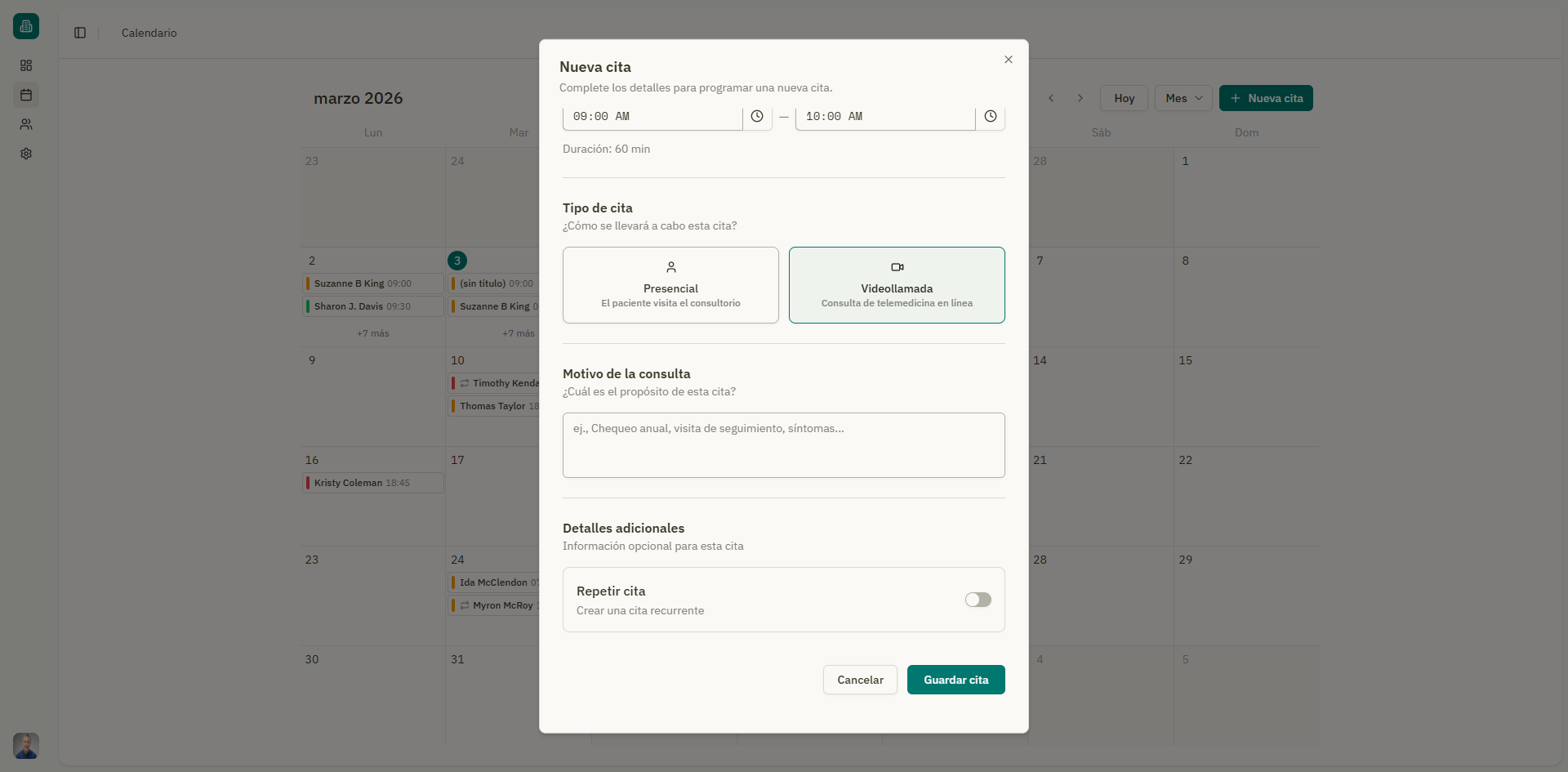
Al crear una cita, seleccioná "Video Conferencia" como tipo de cita:
- Abrí el formulario de nueva cita.
- En la sección "Tipo de Cita", elegí "Video Conferencia" en lugar de "Presencial".
- Completá el resto del formulario de la cita como de costumbre.
- Hacé clic en "Guardar Cita".
Se crea automáticamente una sala de reunión para esta cita.
Compartir el enlace de la reunión
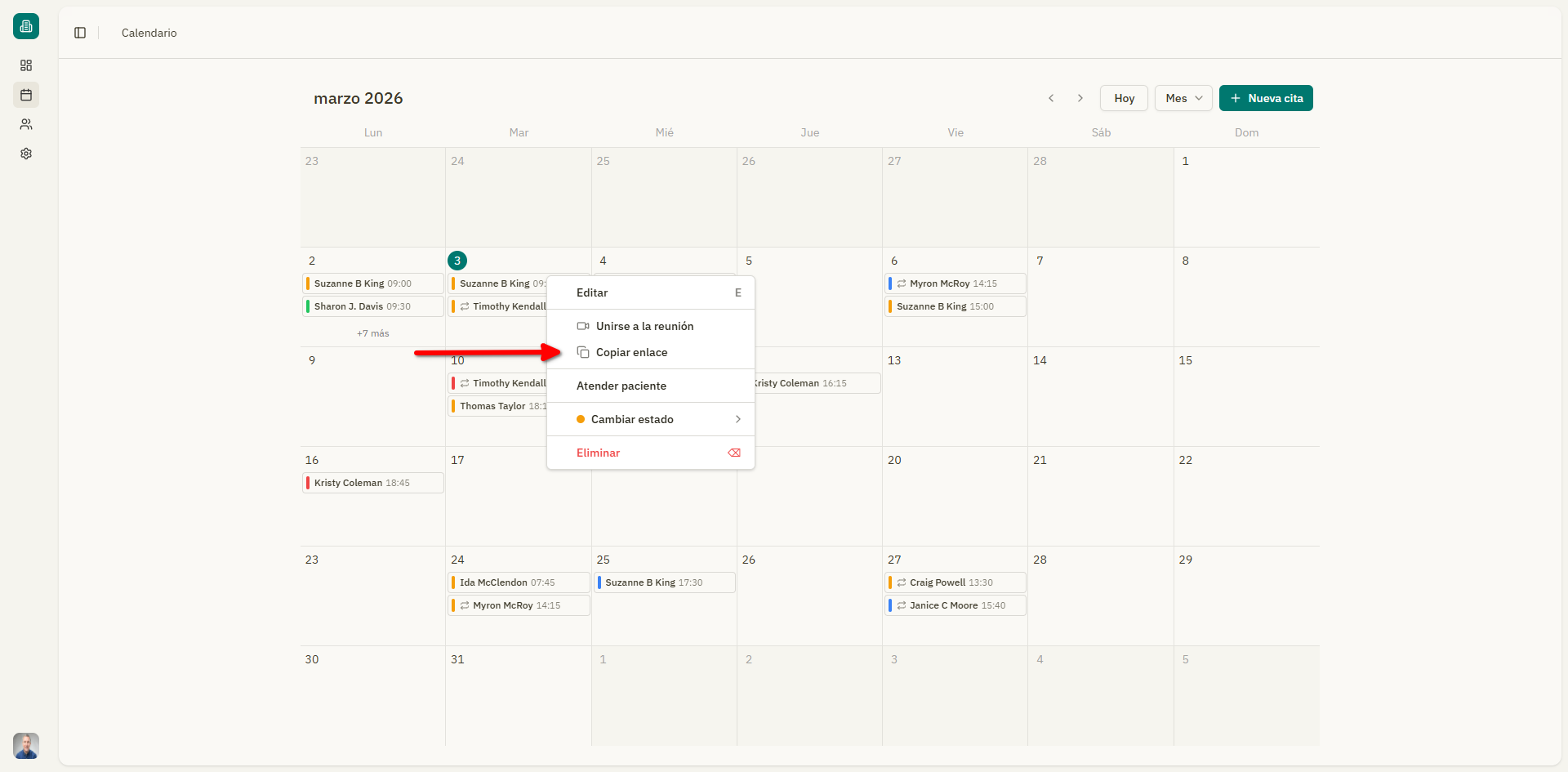
Después de crear una cita por videollamada, podés compartir el enlace de la reunión con tu paciente:
- Hacé clic en la cita en el calendario.
- Hacé clic en el botón "Copiar Enlace de Reunión" o en el ícono de compartir.
- Se muestra un diálogo con el enlace de la reunión. Hacé clic en "Copiar" para copiarlo al portapapeles.
- Enviá el enlace a tu paciente por correo electrónico, mensajería o cualquier otro canal.
El paciente puede unirse a la reunión usando este enlace sin necesidad de crear una cuenta en Galy.
Iniciar una reunión
Para iniciar la consulta por videollamada:
- Hacé clic en el botón "Unirse a la Reunión" en la cita.
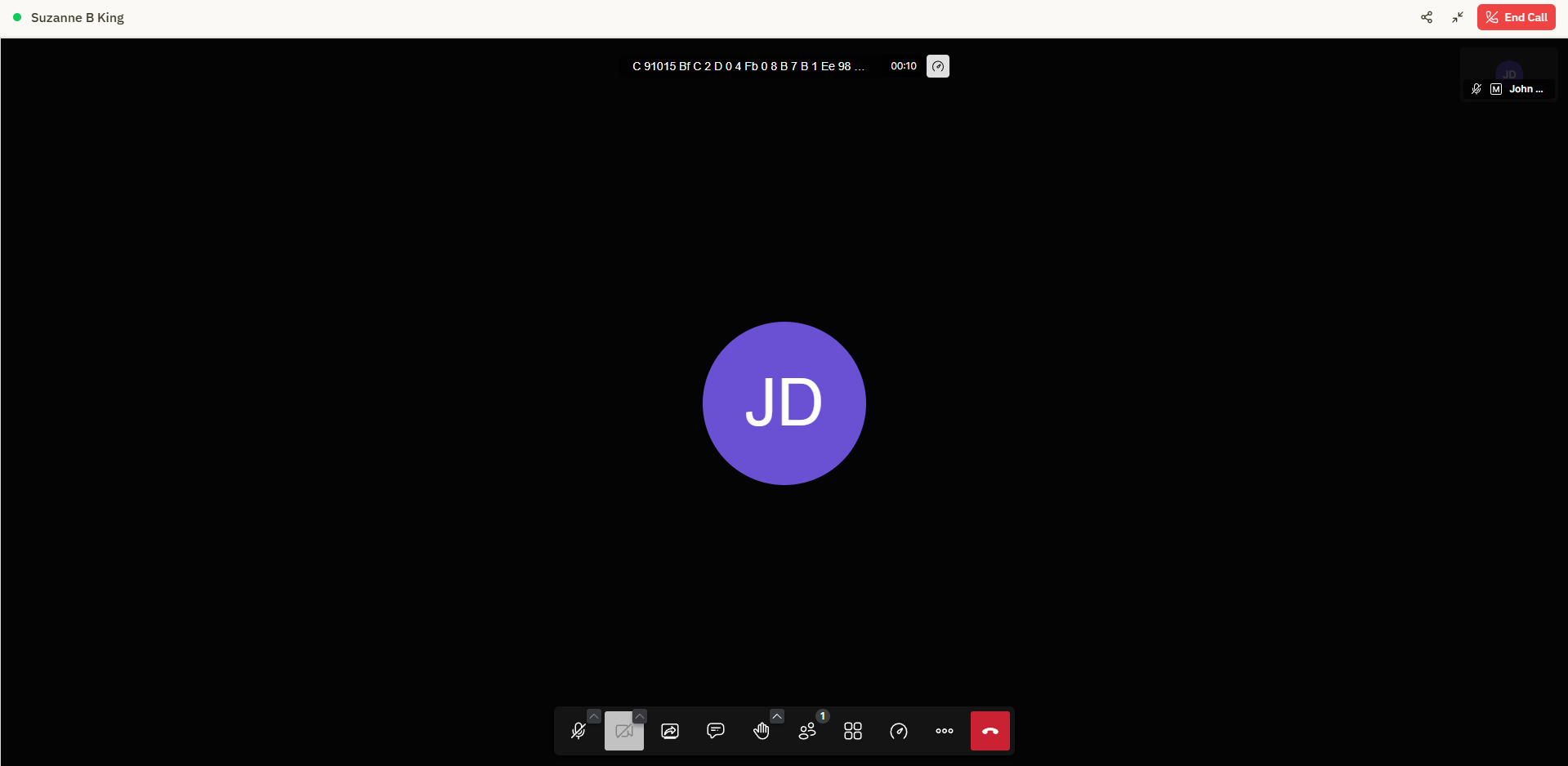
- La videollamada se abre dentro de la aplicación.
Controles de la reunión
Durante la reunión, tenés acceso a:
| Control | Descripción |
|---|---|
| Video encendido/apagado | Activar o desactivar tu cámara |
| Audio encendido/apagado | Activar o desactivar tu micrófono |
| Compartir pantalla | Compartir tu pantalla con el paciente |
| Chat | Enviar mensajes de texto durante la llamada |
| Participantes | Ver quién está en la reunión |
| Finalizar llamada | Terminar la reunión |
Minimizar y restaurar
Mientras estás en una reunión, podés:
- Minimizar la ventana de la reunión a un pequeño widget flotante, lo que te permite seguir usando la aplicación mientras la llamada continúa.
- Maximizar o restaurar la ventana de la reunión en cualquier momento haciendo clic en el widget flotante.
Experiencia del paciente (acceso como invitado)
Los pacientes se unen a la reunión a través de una experiencia simple como invitados:
- El paciente abre el enlace de la reunión que le compartiste.
- Ingresa a una sala de espera donde puede verificar el nombre de la sala.
- Hace clic en "Unirse a la Reunión" para entrar a la llamada.
- Al finalizar la reunión, aparece una pantalla de "¡Gracias por participar!".
Los pacientes no necesitan una cuenta de Galy para unirse a una videollamada. El enlace de la reunión proporciona acceso como invitado.