Gestionar citas
Una vez creadas las citas, puedes gestionarlas directamente desde el calendario. Esto incluye editar detalles, cambiar el estado, reprogramar con arrastrar y soltar, cancelar y eliminar.
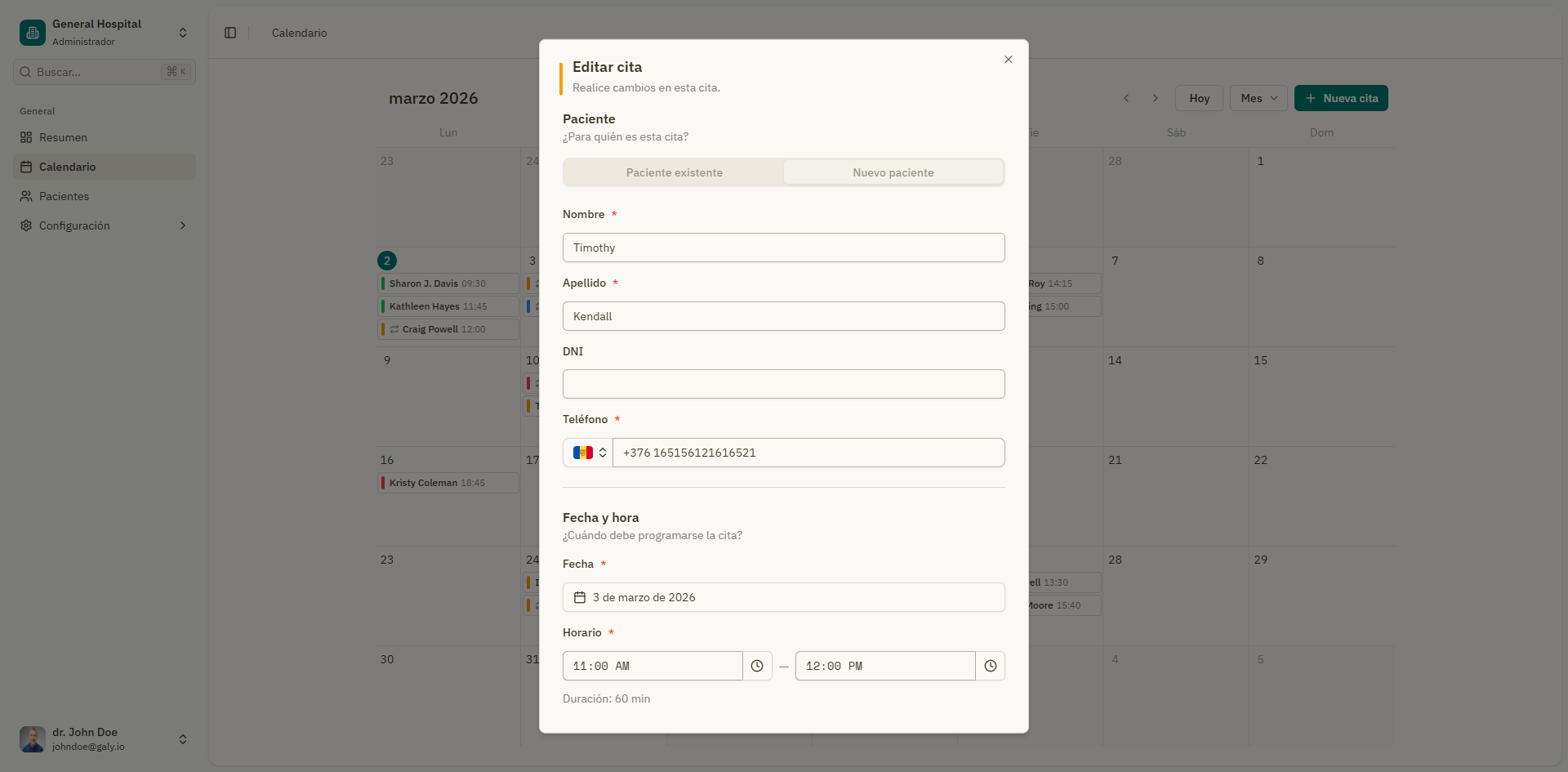
Editar una cita
- Haz clic derecho en la cita en el calendario (o mantén presionado en móvil).
- Selecciona "Editar" del menú contextual.
- El formulario de cita se abre con todos los detalles actuales pre-llenados.
- Realiza tus cambios y haz clic en "Actualizar cita".
Puedes editar lo siguiente:
- Paciente (cambiar el paciente asignado)
- Fecha y hora
- Motivo de la consulta
- Configuración de cita recurrente
- Tipo de cita (presencial o videoconferencia)
Cambiar el estado de una cita
Las citas siguen un flujo de estados. Puedes cambiar el estado desde el calendario:
- Haz clic derecho en la cita.
- Selecciona "Cambiar estado".
- Elige el nuevo estado de la lista.
Transiciones de estado
| Desde | Transiciones permitidas |
|---|---|
| Pendiente | Confirmada, Atendida, Cancelada |
| Confirmada | Pendiente, Atendida, Cancelada |
| Atendida | Pendiente, Confirmada |
| Cancelada | Pendiente, Confirmada |
Una notificación confirma el cambio de estado (ej., "Estado cambiado a Confirmada").
Atender un paciente
Para marcar rápidamente una cita como atendida y abrir la consulta del paciente:
- Haz clic derecho en la cita.
- Selecciona "Atender paciente".
Esto cambia el estado de la cita a Atendida y te lleva al editor de consulta, donde puedes documentar la visita.
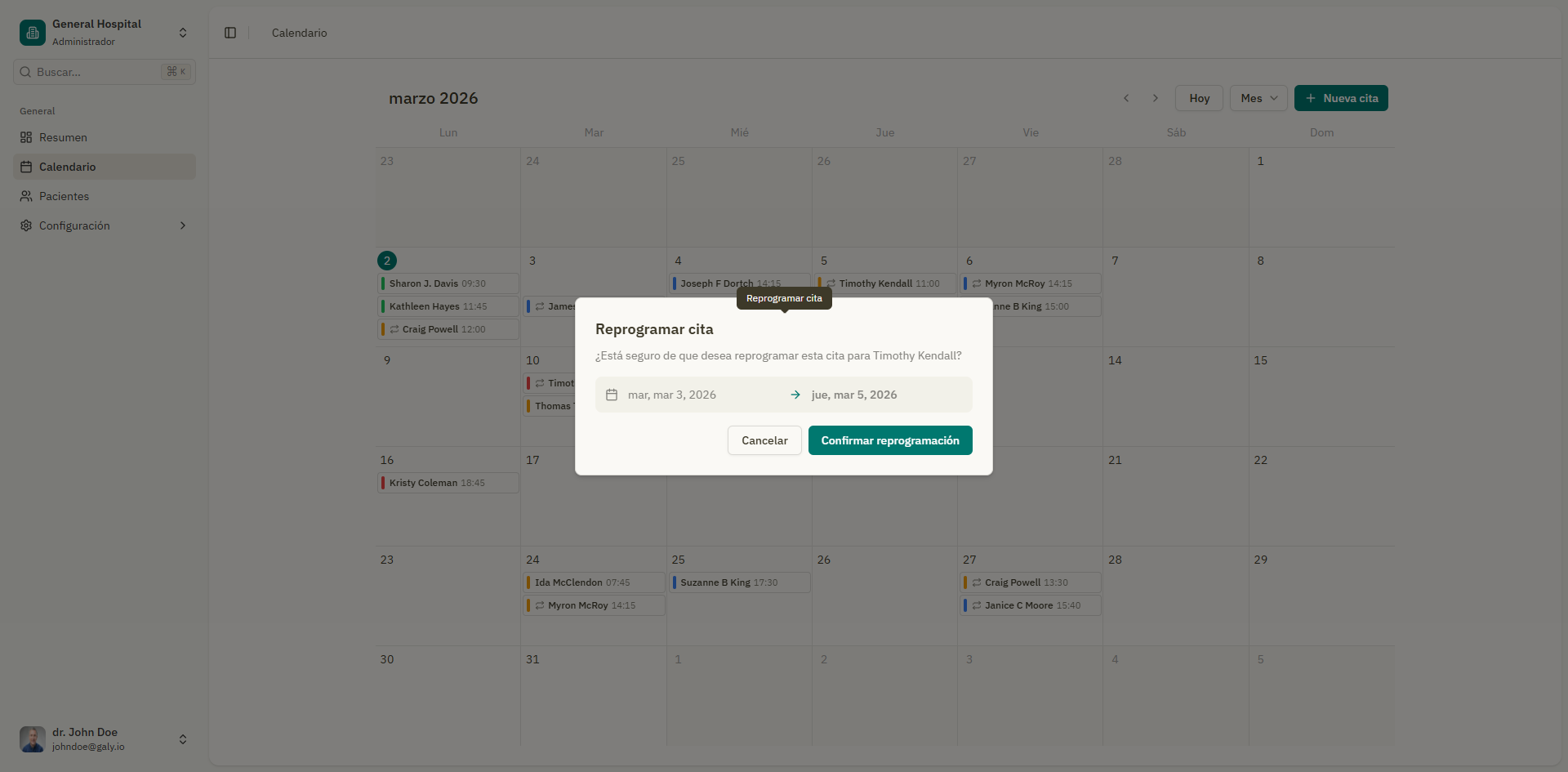
Reprogramar con arrastrar y soltar
En las vistas de mes, semana o día, puedes reprogramar citas arrastrándolas:
- Haz clic y mantén presionada la cita.
- Arrástrala a la nueva fecha o bloque horario.
- Aparece un diálogo de confirmación: "¿Está seguro de que desea reprogramar esta cita para [nombre del paciente]?"
- Haz clic en "Confirmar reprogramación" para guardar, o "Cancelar" para revertir.
En las vistas de semana y día, también puedes arrastrar el borde inferior de una cita para cambiar su duración.
Cancelar una cita
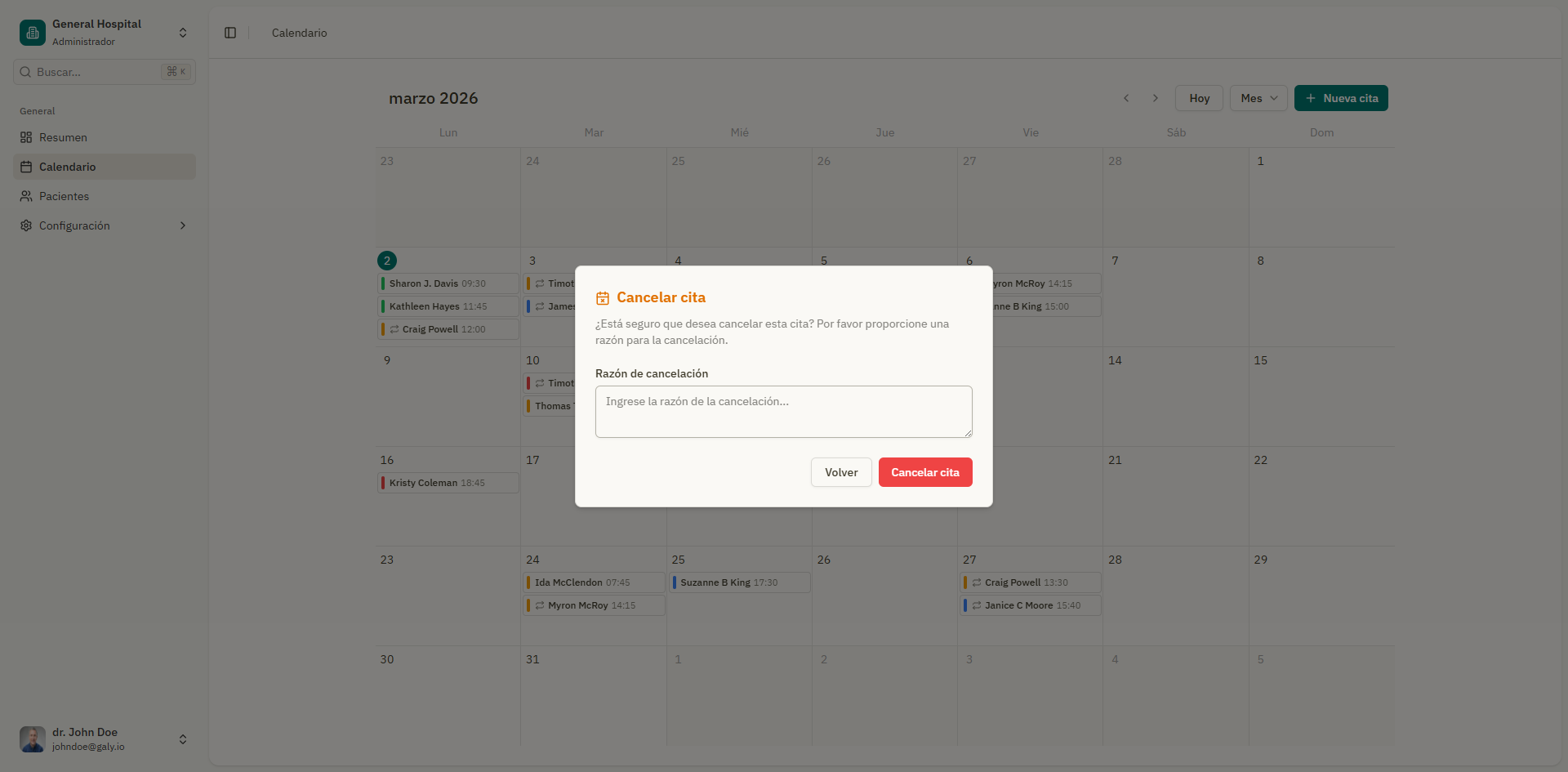
Cuando cancelas una cita, se te pide proporcionar un motivo:
- Haz clic derecho en la cita.
- Selecciona "Cambiar estado" > "Cancelada".
- Aparece un diálogo pidiendo una razón de cancelación.
- Ingresa el motivo (ej., "El paciente solicitó reprogramar").
- Haz clic en "Cancelar cita" para confirmar.
La cita permanece visible en el calendario (con estado Cancelada) a menos que hayas ocultado las citas canceladas en las preferencias del calendario.
Eliminar una cita
Eliminar remueve permanentemente la cita:
- Haz clic derecho en la cita.
- Selecciona "Eliminar".
- Aparece un diálogo de confirmación: "¿Está seguro de que desea eliminar esta consulta?"
- Haz clic en "Eliminar consulta" para confirmar.
Eliminar una cita es permanente y no se puede deshacer. Si deseas mantener un registro de la cita, considera cancelarla en su lugar.
Eliminar una serie recurrente
Si la cita es parte de una serie recurrente, también verás la opción "Eliminar serie", que remueve todas las citas futuras de la serie.
Ver detalles de la cita
Para ver los detalles completos de una cita incluyendo las notas de consulta, prescripciones y adjuntos:
- Haz clic en la cita en el calendario.
- Serás llevado a la página de detalles de la cita con tres pestañas:
- Consulta — El editor de texto enriquecido para notas médicas
- Prescripciones — Gestionar prescripciones de esta visita
- Adjuntos — Subir y gestionar archivos