Navegar la interfaz
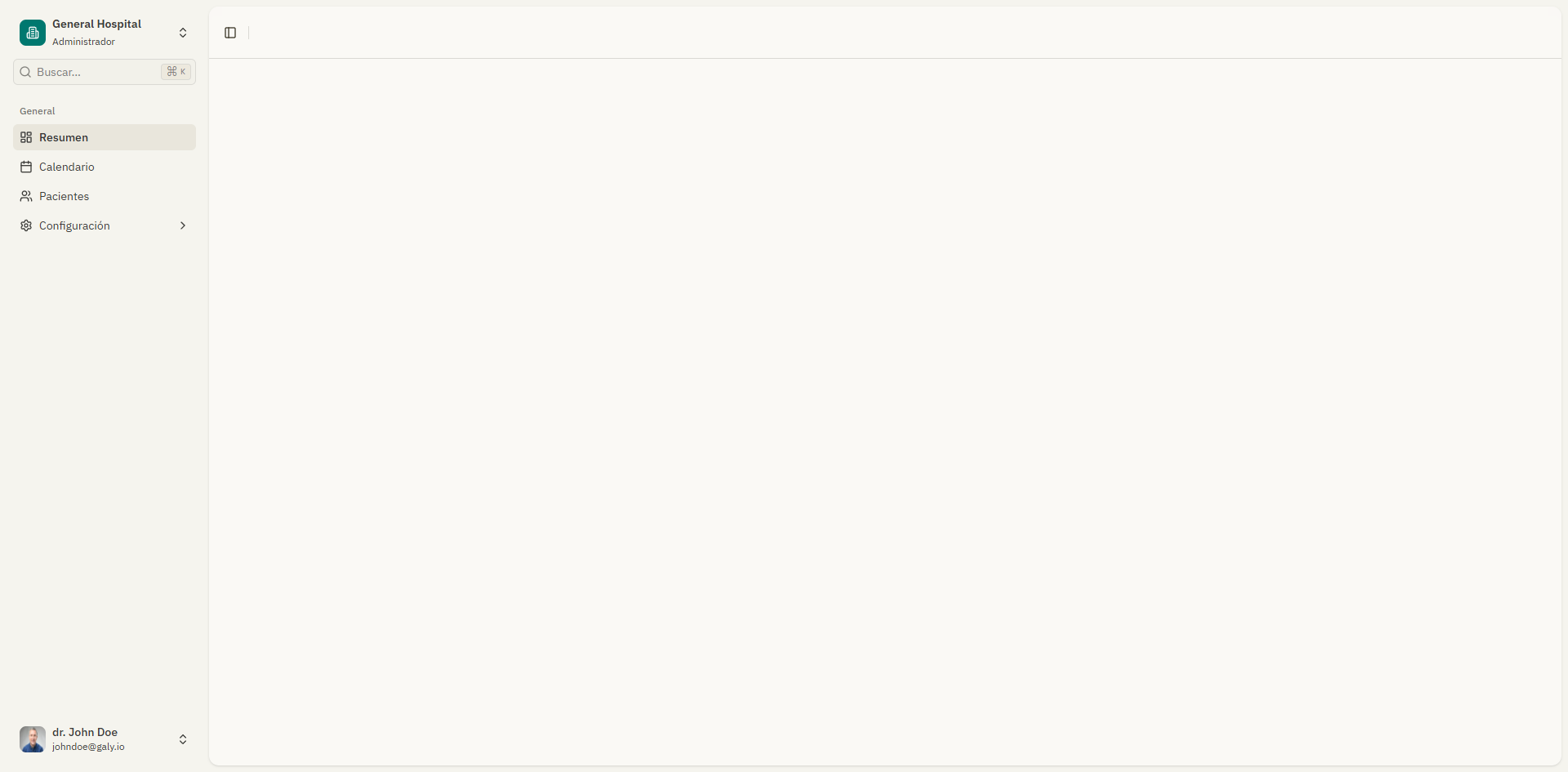
La interfaz de Galy está organizada alrededor de una barra lateral de navegación a la izquierda y un área de contenido principal a la derecha. Esta página explica los elementos clave de la interfaz para que puedas moverte de manera eficiente.
Barra lateral de navegación
La barra lateral es tu herramienta principal de navegación. Contiene las siguientes secciones:
Selector de consultorio
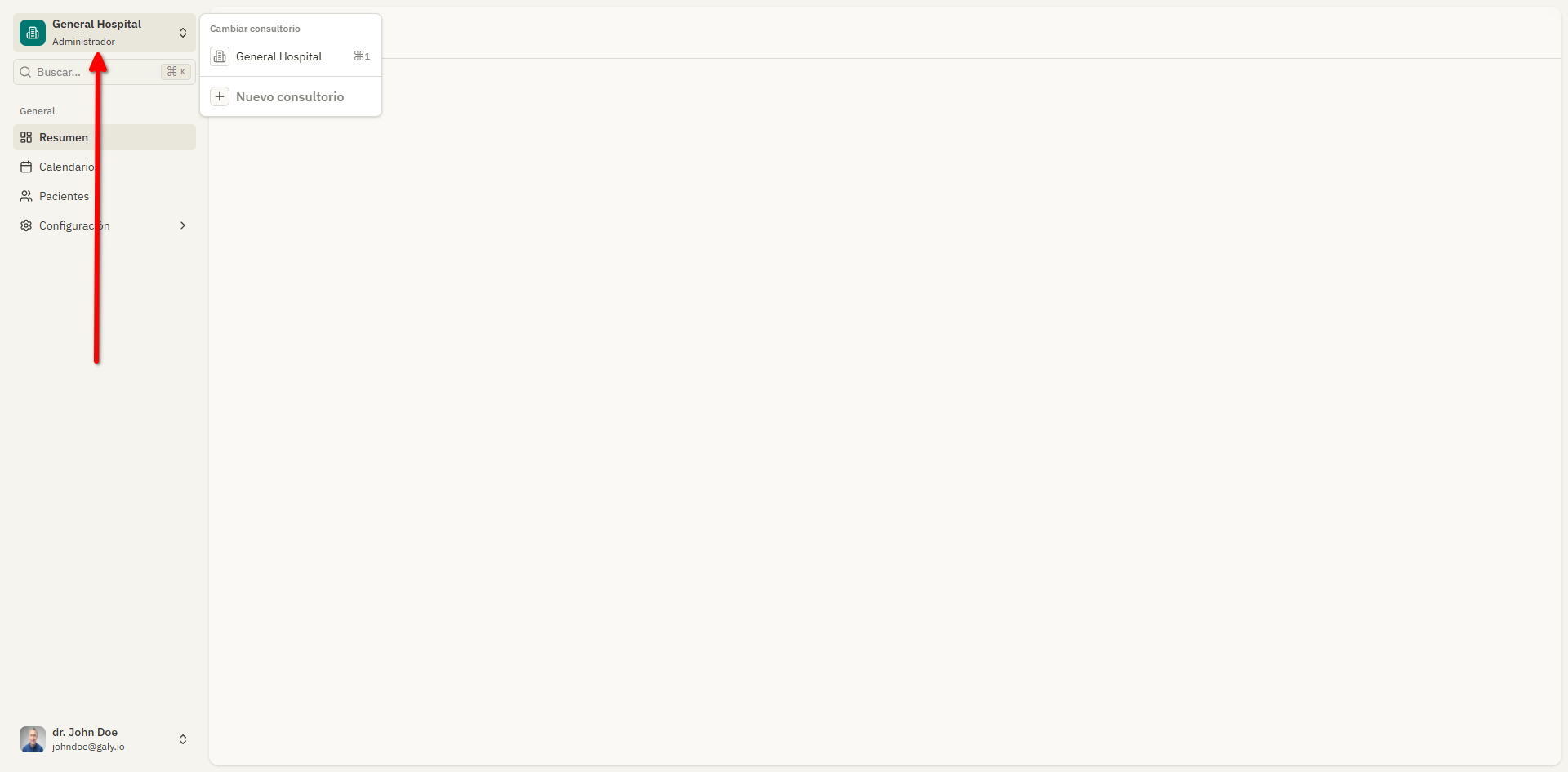
En la parte superior de la barra lateral, verás el nombre de tu consultorio médico actual. Haz clic en él para:
- Cambiar entre consultorios si perteneces a más de uno.
- Crear un nuevo consultorio seleccionando "Nuevo consultorio".
Menú principal
Debajo del selector de consultorio, encontrarás los enlaces principales de navegación:
| Elemento | Ícono | Descripción |
|---|---|---|
| Resumen | Ícono de diseño | Panel con estadísticas de citas y citas recientes |
| Calendario | Ícono de calendario | Calendario completo con vistas de mes, semana, día y agenda |
| Pacientes | Ícono de usuarios | Lista de pacientes y gestión de pacientes |
| Configuración | Ícono de engranaje | Cuenta, consultorio, plantillas y gestión de usuarios |
El elemento Configuración se expande para mostrar sub-elementos:
- Cuenta — Tu perfil personal y contraseña
- Consultorio — Datos del consultorio, plantillas y gestión de usuarios
Búsqueda
Cuando la barra lateral está expandida, aparece una barra de búsqueda en la parte superior. Úsala para encontrar rápidamente pacientes, citas o navegar a páginas específicas.
Menú de usuario
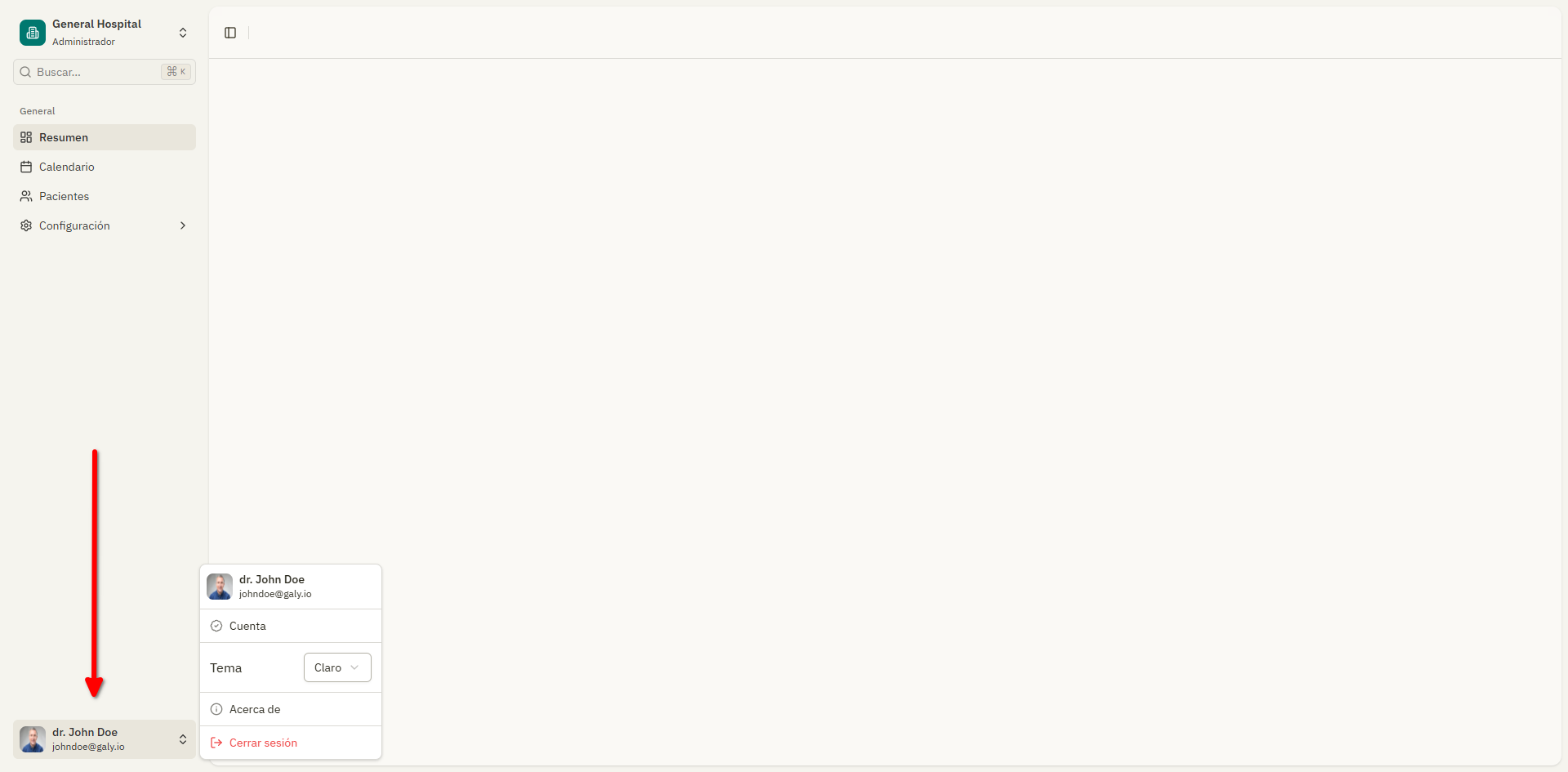
En la parte inferior de la barra lateral, haz clic en tu avatar o nombre para acceder a:
| Opción | Descripción |
|---|---|
| Tema | Cambiar entre modo Claro, Oscuro y Sistema (automático) |
| Notificaciones | Ver tus notificaciones |
| Acerca de | Ver la versión de la aplicación, fecha de compilación e información del entorno |
| Cerrar sesión | Salir de tu cuenta |
Cambiar el tema
Galy soporta tres temas visuales:
- Claro — Fondo claro con texto oscuro.
- Oscuro — Fondo oscuro con texto claro.
- Sistema — Se ajusta automáticamente a la configuración de apariencia de tu dispositivo.
Para cambiar el tema:
- Haz clic en tu nombre o avatar en la parte inferior de la barra lateral.
- Selecciona Tema.
- Elige Claro, Oscuro o Sistema.
El tema cambia inmediatamente.
Navegación por migas de pan
En la parte superior de la mayoría de las páginas, una ruta de navegación muestra tu ubicación actual en la aplicación. Haz clic en cualquier elemento para navegar de vuelta a esa sección.
Por ejemplo: Resumen > Pacientes > Juan Pérez te indica que estás viendo los detalles de un paciente, y puedes hacer clic en "Pacientes" para volver a la lista.
Contraer la barra lateral
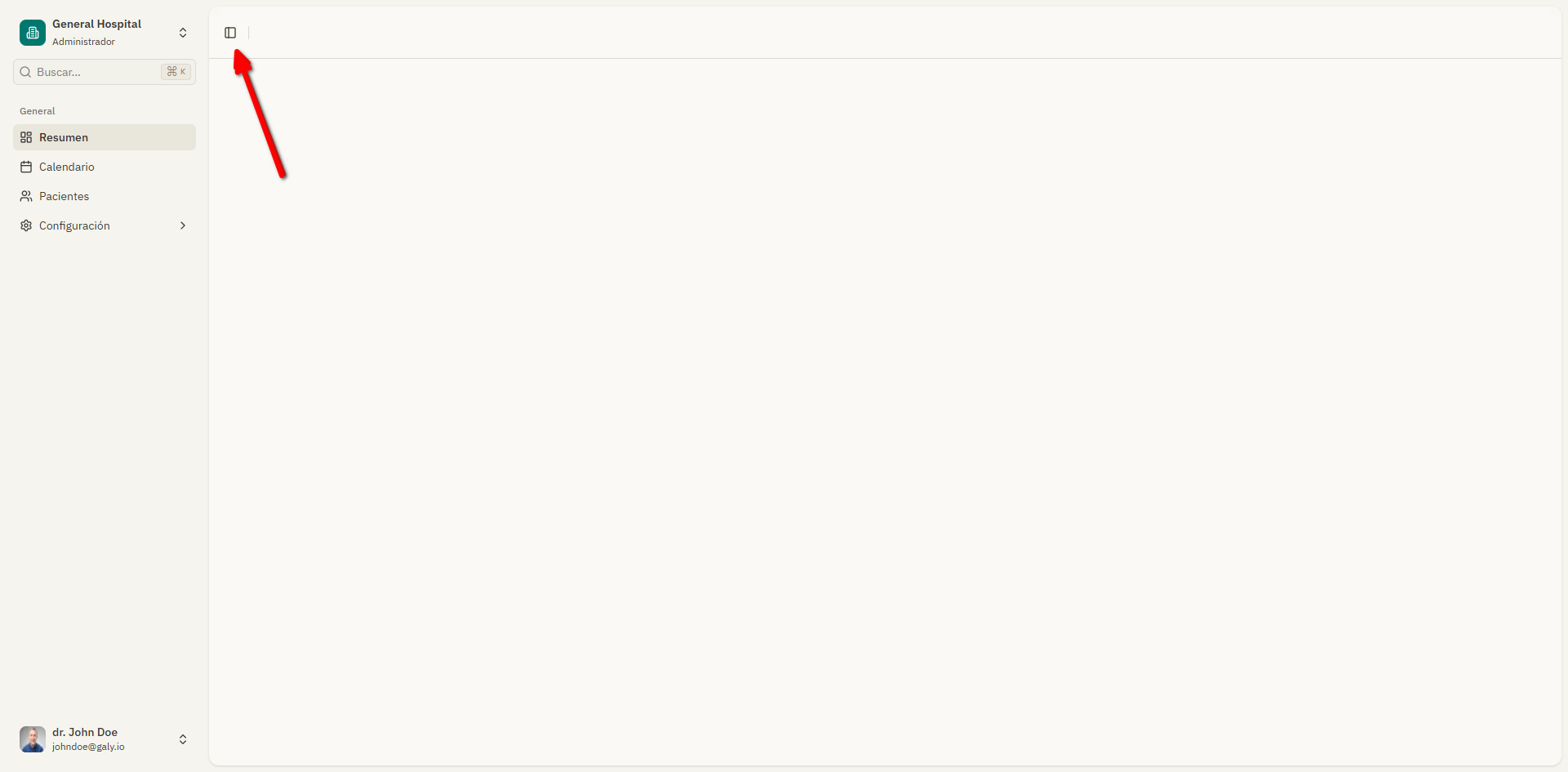
En pantallas más pequeñas o si prefieres más espacio para el contenido principal, puedes contraer la barra lateral haciendo clic en el botón de alternancia en la parte superior. Esto minimiza la barra lateral para mostrar solo los íconos.
Cambiar idioma
Galy soporta inglés y español. Para cambiar el idioma:
- La configuración de idioma está disponible en la Configuración de la cuenta.
- Cambiar el idioma actualiza todo el texto de la aplicación inmediatamente.
También puedes cambiar el idioma de la documentación usando el selector de idioma en la esquina superior derecha de este sitio de documentación.