Crear citas
Puedes programar citas desde el calendario o desde el perfil de un paciente. Esta guía te lleva por todo el proceso.
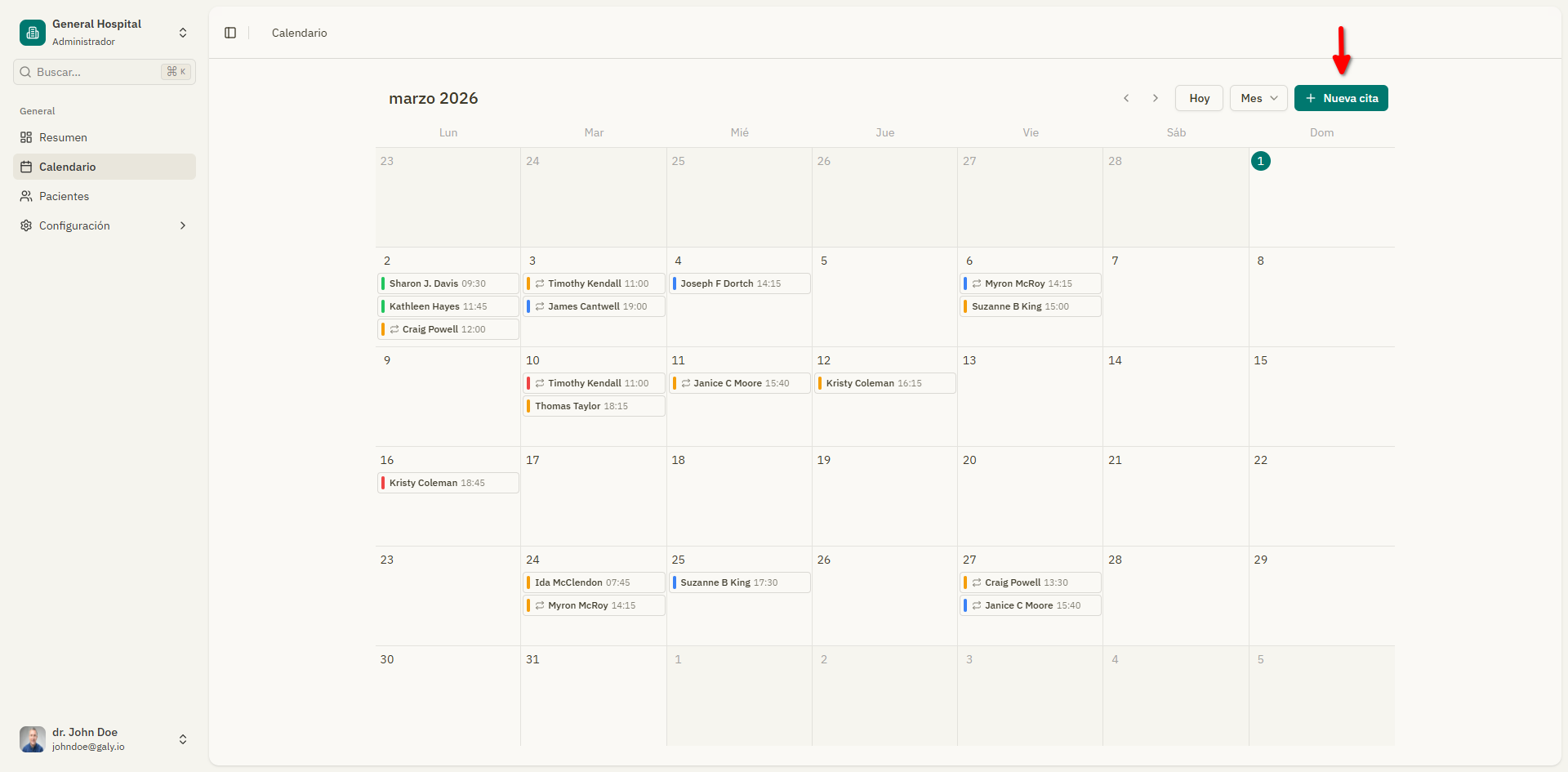
Cómo abrir el formulario de citas
Hay varias formas de crear una nueva cita:
- Desde el calendario — Haz clic en el botón "Nueva cita" en la esquina superior derecha de la página del calendario.
- Desde una fecha — Haz clic en una fecha o bloque horario vacío en el calendario para pre-llenar la fecha y hora.
- Desde el perfil de un paciente — Ve a los detalles del paciente > pestaña Consultas > haz clic en "Agregar consulta".
Paso 1: Seleccionar un paciente
La primera sección del formulario pregunta: "¿Para quién es esta cita?"
Tienes dos opciones:
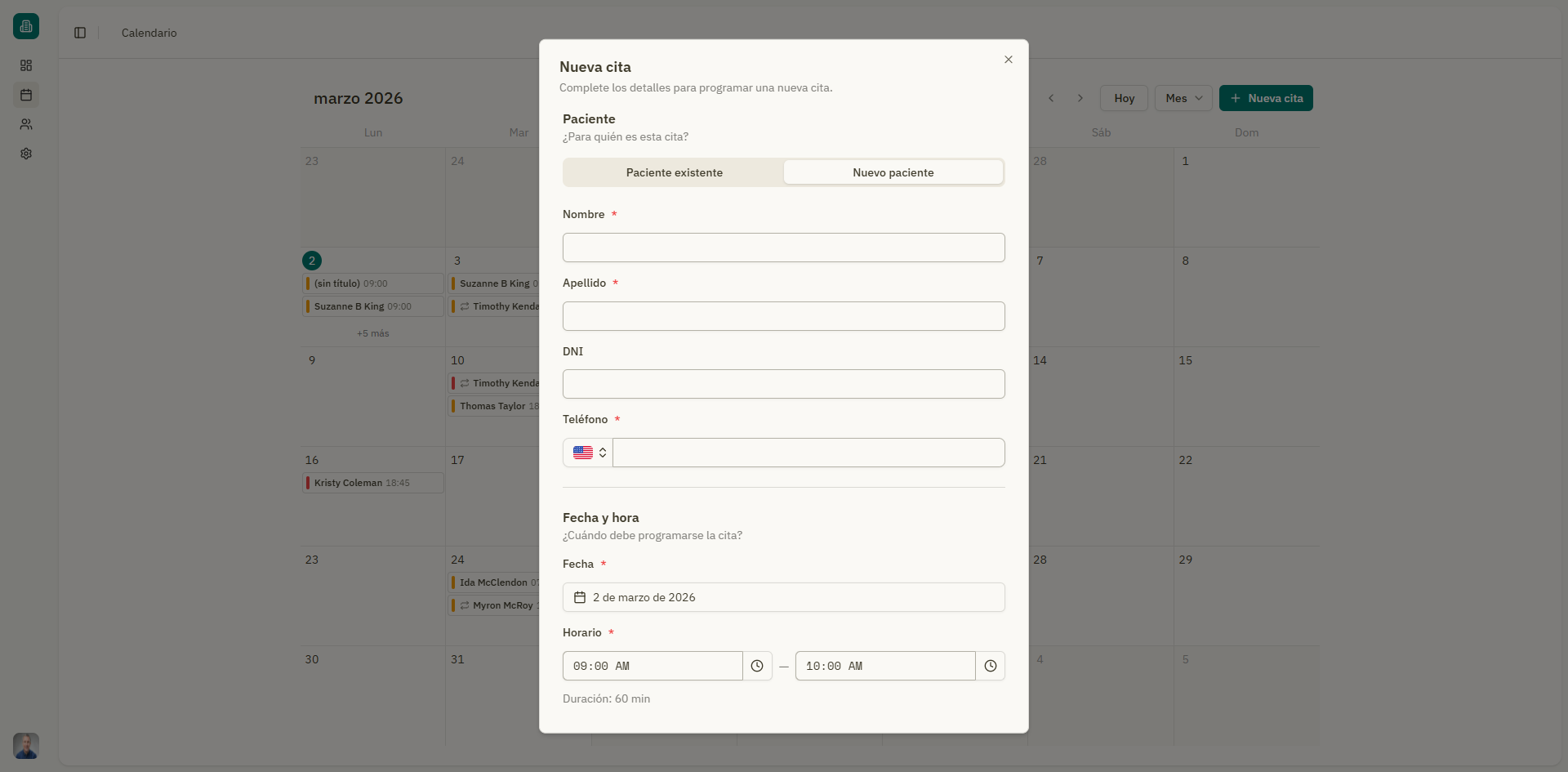
Nuevo paciente
- Selecciona "Nuevo paciente".
- Completa la información básica del paciente:
- Nombre (obligatorio)
- Apellido (obligatorio)
- DNI (número de identificación)
- Teléfono
Paciente existente
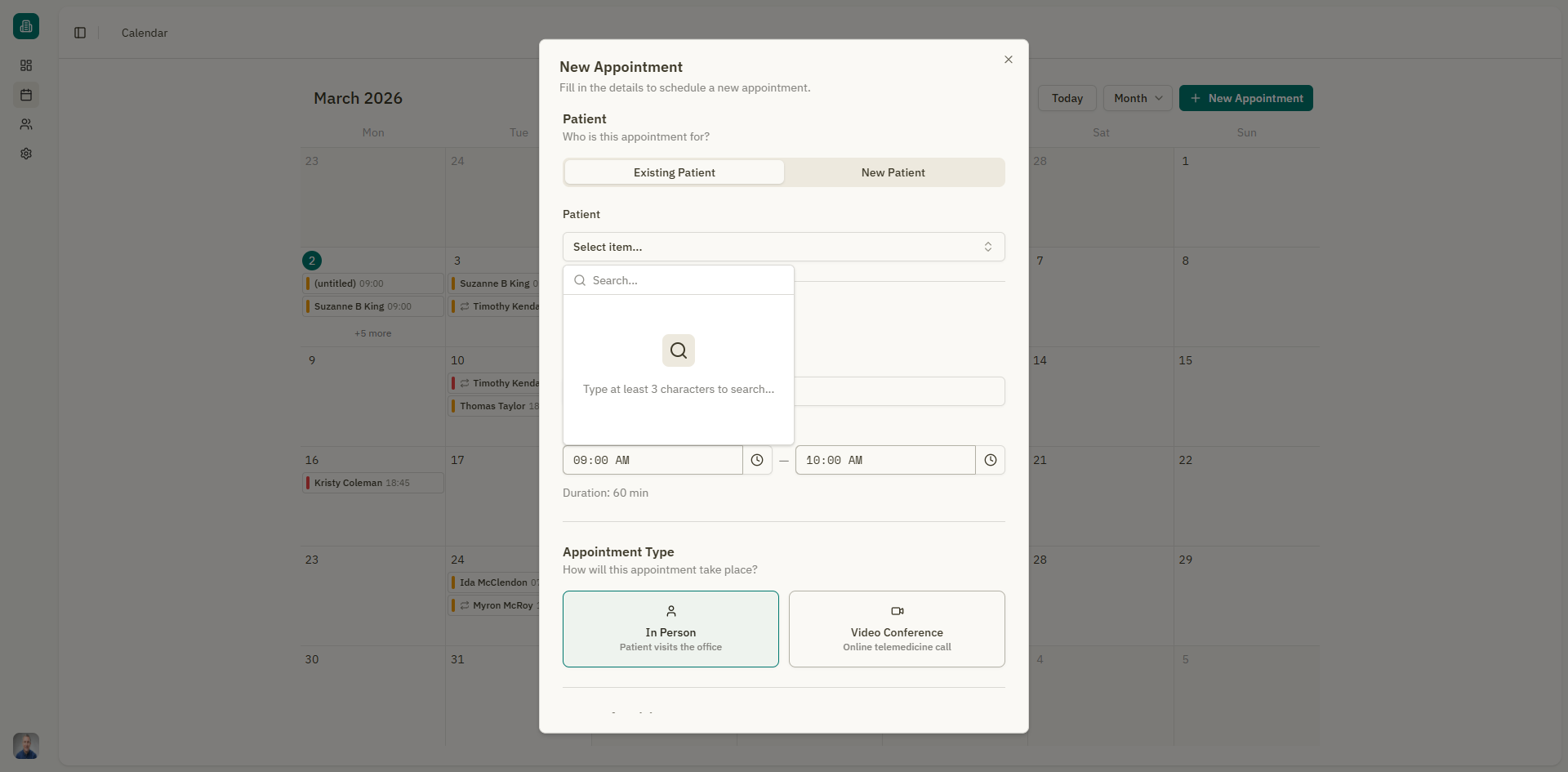
- Selecciona "Paciente existente".
- Comienza a escribir el nombre del paciente en el campo de búsqueda (escribe al menos 3 caracteres).
- Selecciona el paciente de la lista de resultados.
Cuando creas una cita con un nuevo paciente, el registro del paciente se crea automáticamente en el sistema. Puedes agregar más detalles después desde la página de detalles del paciente.
Paso 2: Establecer fecha y hora
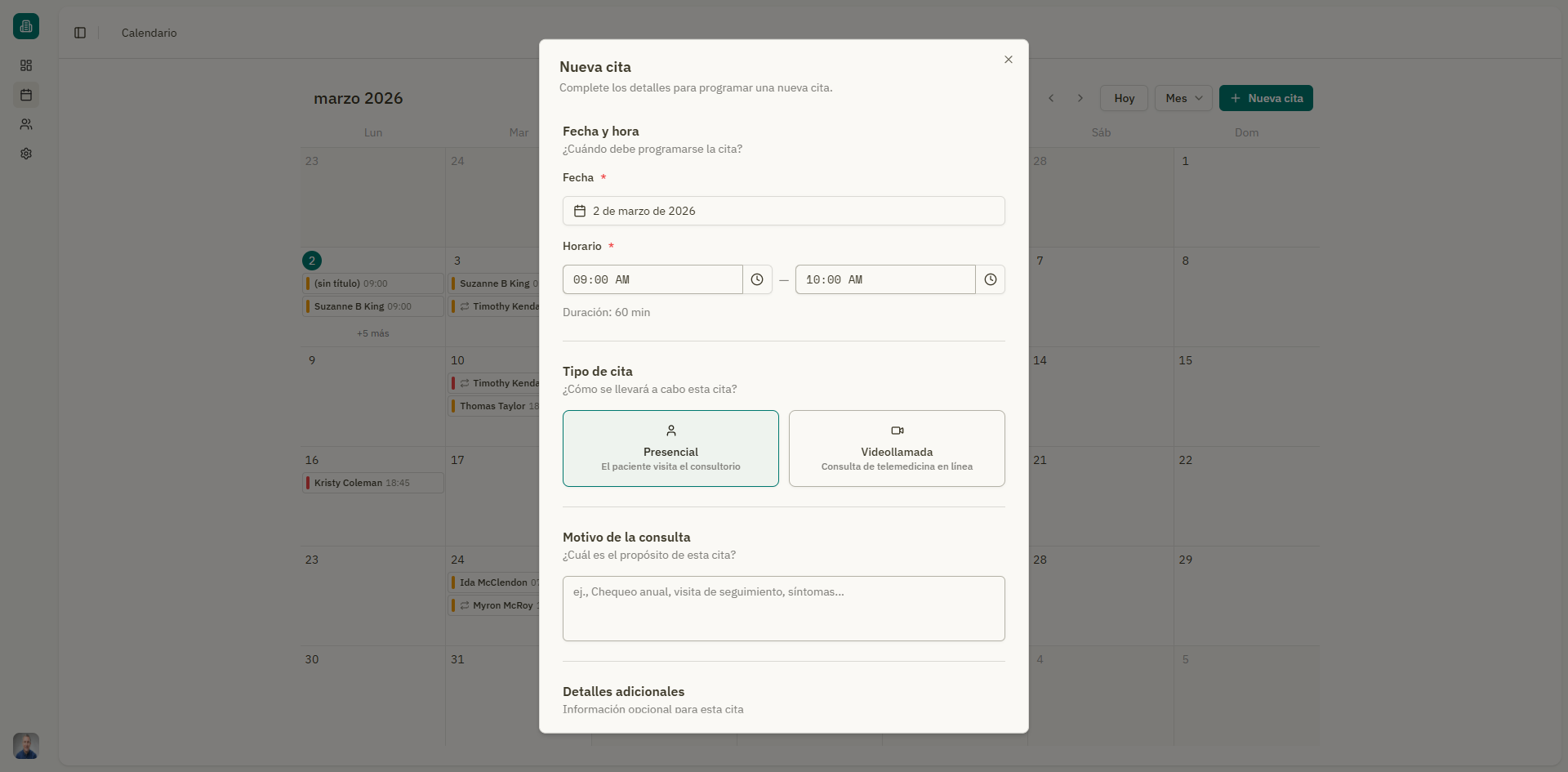
En la sección "Fecha y hora":
- Fecha — Haz clic en el campo de fecha para abrir un selector de calendario y elegir una fecha.
- Hora de inicio — Selecciona la hora de inicio de la cita.
- Hora de fin — Selecciona la hora de fin de la cita.
El formulario muestra la duración calculada (ej., "Duración: 30 min").
La hora de fin debe ser posterior a la hora de inicio. El formulario mostrará un error de validación si esto no se cumple.
Paso 3: Agregar motivo de la consulta
En la sección "Motivo de la consulta", describe el propósito de la cita. Por ejemplo:
- Chequeo anual
- Visita de seguimiento
- Evaluación de síntomas
- Revisión de resultados de laboratorio
Este campo es opcional pero se recomienda como referencia al revisar el calendario.
Paso 4: Elegir el tipo de cita
Selecciona cómo se llevará a cabo la cita:
| Tipo | Descripción |
|---|---|
| Presencial | El paciente visita el consultorio |
| Videoconferencia | Llamada de telemedicina en línea a través de la función de videollamada integrada |
Si seleccionas Videoconferencia, se generará un enlace de reunión que puedes compartir con el paciente. Consulta Videollamadas para más detalles.
Paso 5: Guardar la cita
Revisa tus datos y haz clic en "Guardar cita" para programarla. La cita aparecerá en el calendario inmediatamente.
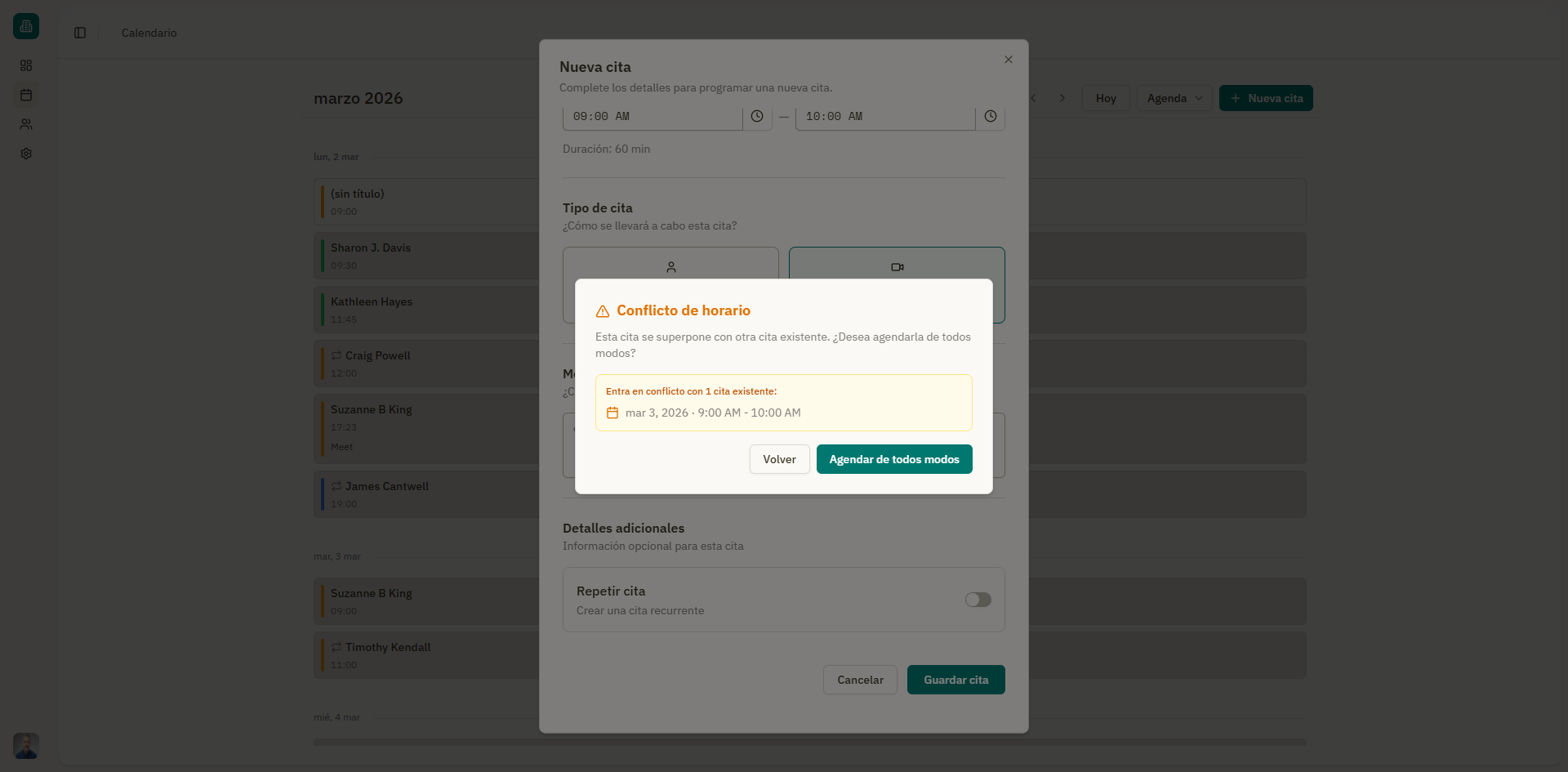
Si la cita se superpone con una existente, aparece un diálogo de Conflicto de horario:
- El diálogo muestra cuántas citas existentes entran en conflicto y sus detalles.
- Puedes elegir "Agendar de todos modos" para permitir la superposición, o "Volver" para ajustar el horario.
Establecer el estado de la cita al crearla
Por defecto, las nuevas citas se crean con estado Pendiente. Puedes cambiar el estado antes de guardar haciendo clic en el botón "Marcar como" y seleccionando un estado diferente:
- Pendiente
- Confirmada
Creación rápida de citas desde el calendario
En las vistas de semana o día, puedes hacer clic y arrastrar en un bloque horario vacío para crear rápidamente una cita. La fecha y hora se pre-llenarán según donde hayas hecho clic.