a
Prescripciones
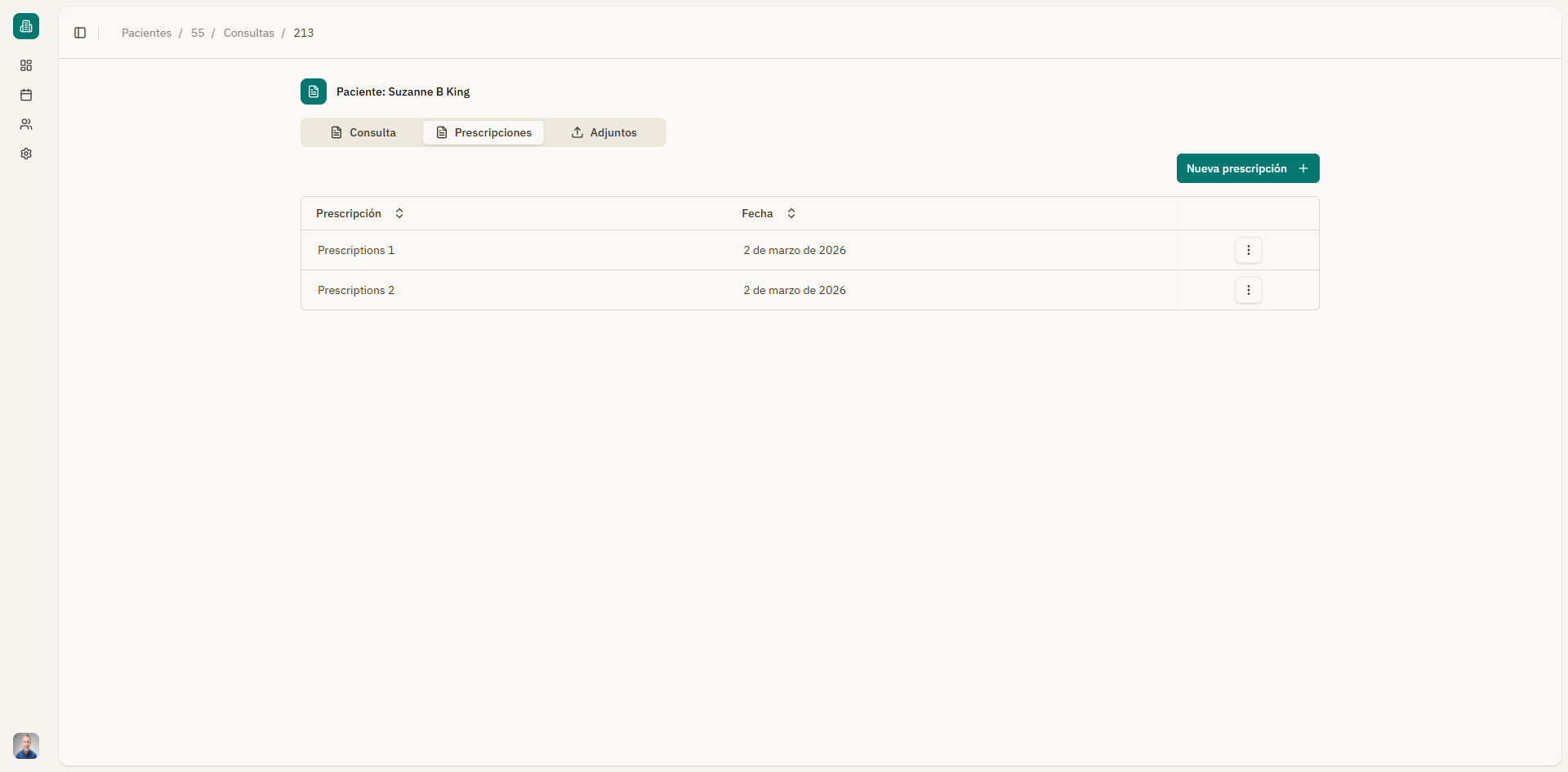
La pestaña Prescripciones en la página de detalles de la cita te permite crear, ver, editar y gestionar las prescripciones asociadas a una consulta médica.
Acceder a las prescripciones
- Abrí una cita desde el calendario o desde la lista de citas del paciente.
- Hacé clic en la pestaña "Prescripciones".
Crear una nueva prescripción
- Hacé clic en el botón "Nueva prescripción".
- Aparece un diálogo que te pide:
- Seleccionar una plantilla — Elegí entre tus plantillas de consulta. Esto precarga la prescripción con el contenido de la plantilla. También podés seleccionar "Vacío" para empezar desde cero.
- Ingresar un título — Dale a la prescripción un nombre descriptivo (por ejemplo, "Orden de medicación", "Pedido de laboratorio").
- Hacé clic en "Continuar".
- Se abre el editor de prescripciones con el contenido de la plantilla (si se seleccionó una).
- Editá el contenido de la prescripción según sea necesario usando el editor de texto enriquecido.
- Hacé clic en "Guardar" cuando termines.
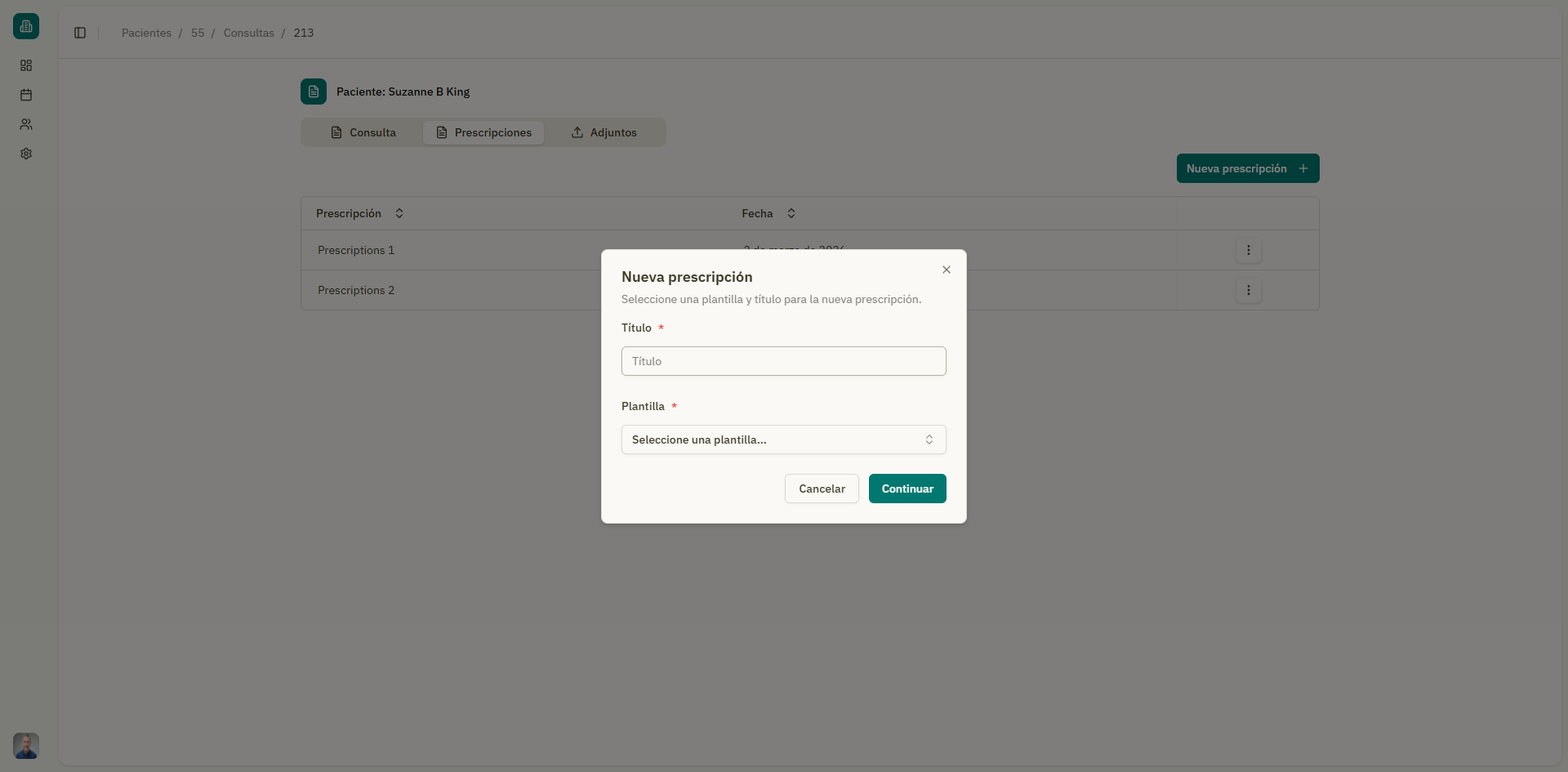
Si no hay plantillas disponibles, el diálogo muestra una sugerencia: "No hay plantillas disponibles. Creá una en configuración." Hacé clic en el enlace "configuración" para ir a Gestión de plantillas.
Ver prescripciones
La lista de prescripciones muestra todas las prescripciones de la cita actual:
| Columna | Descripción |
|---|---|
| Título | El nombre de la prescripción |
| Plantilla | La plantilla utilizada (si corresponde) |
| Creación | Cuándo se creó la prescripción |
| Acciones | Ver, eliminar o invalidar |
Hacé clic en una prescripción para ver su contenido completo en el editor.
Editar una prescripción
- Hacé clic en una prescripción de la lista.
- Se abre el editor de prescripciones con el contenido actual.
- Realizá tus cambios.
- Hacé clic en "Guardar" para actualizar la prescripción.
El editor proporciona las mismas herramientas de texto enriquecido que el editor de consulta, incluyendo formato de texto, tablas, listas e imágenes.
Invalidar una prescripción
Si una prescripción ya no debería ser válida (por ejemplo, se emitió por error o se cambió la medicación):
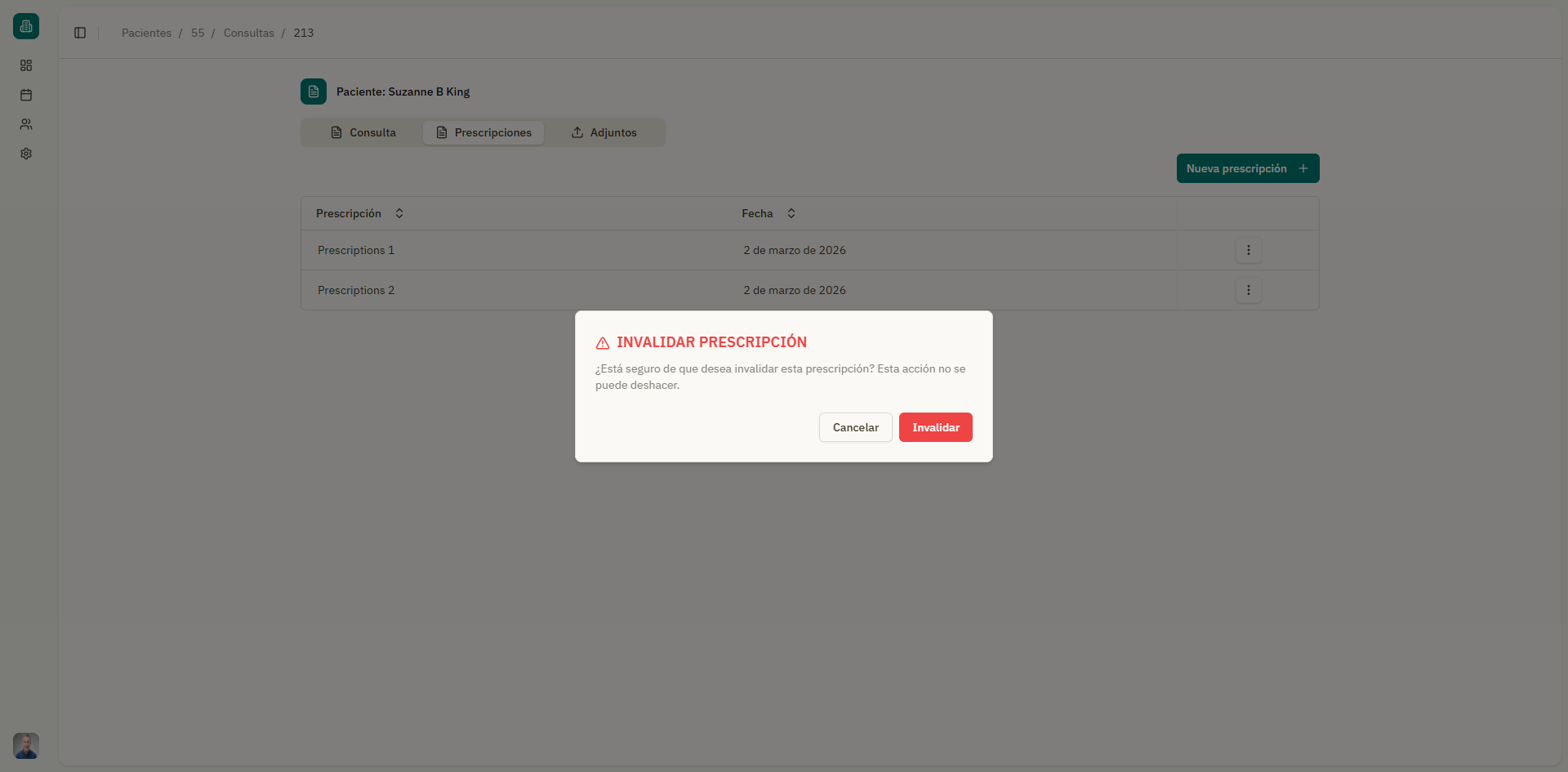
- Hacé clic en el menú de acciones en la fila de la prescripción.
- Seleccioná "Invalidar".
- Aparece un diálogo de confirmación: "¿Estás seguro de que querés invalidar esta prescripción?"
- Hacé clic para confirmar.
Invalidar marca la prescripción como inválida en lugar de eliminarla, preservando el registro.
Eliminar una prescripción
Para eliminar permanentemente una prescripción:
- Hacé clic en el menú de acciones en la fila de la prescripción.
- Seleccioná "Eliminar".
- Confirmá la eliminación en el diálogo.
Eliminar una prescripción es permanente y no se puede deshacer.
Exportar una prescripción a PDF
Mientras visualizás una prescripción en el editor, podés exportarla como PDF:
- Hacé clic en el botón "Imprimir a PDF" en la barra de herramientas del editor.
- El PDF se genera y se descarga en tu dispositivo.
El PDF incluye cualquier encabezado y pie de página personalizado que hayas configurado.
Estado vacío
Si no se crearon prescripciones para la cita, la pestaña muestra: "No se agregaron prescripciones".